





この記事では、
MacのClaris FileMaker Proのバージョンの方法を
実際の画面を使ってわかりやすく説明します。
インストール方法はこちらから
自社の業務フローに合わせたシステム開発をご希望の場合は
当社のシステム開発サービスもご検討ください。
Claris認定パートナーとして豊富な経験があり、最適な提案が可能です。
目次
手順
FileMaker Pro を起動
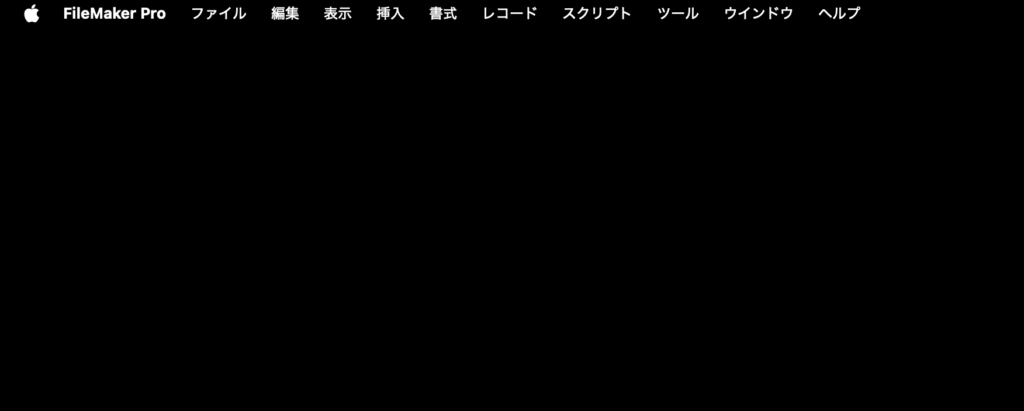
FileMaker Pro を起動し、画面上部のメニューを確認します。
メニューバーの「 FileMaker Pro 」をクリック
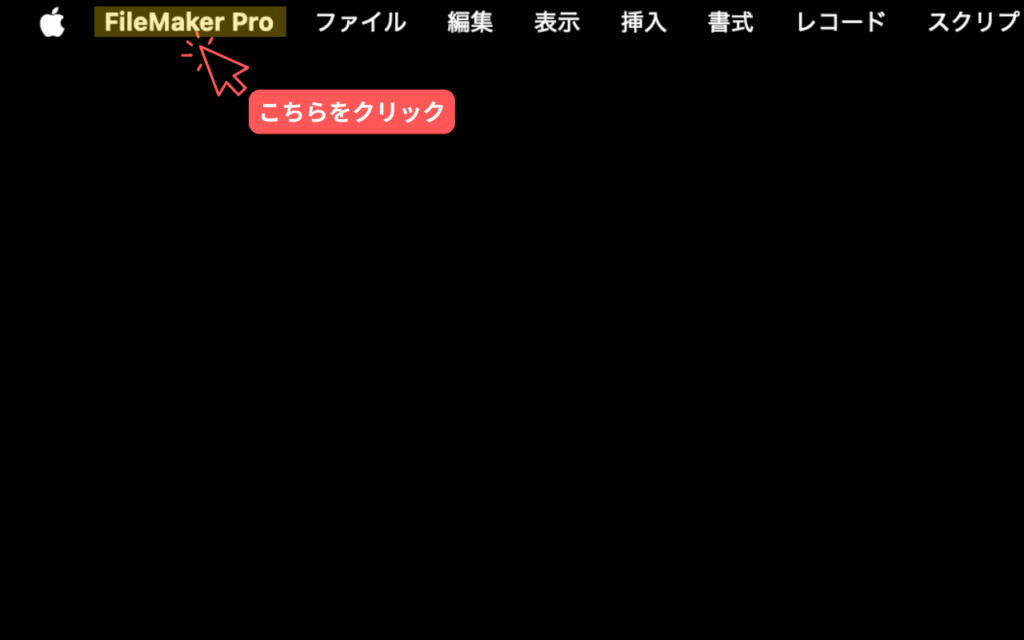
左端に表示される「 FileMaker Pro 」をクリックします。
メニューバーの「 FileMaker Proについて 」をクリック
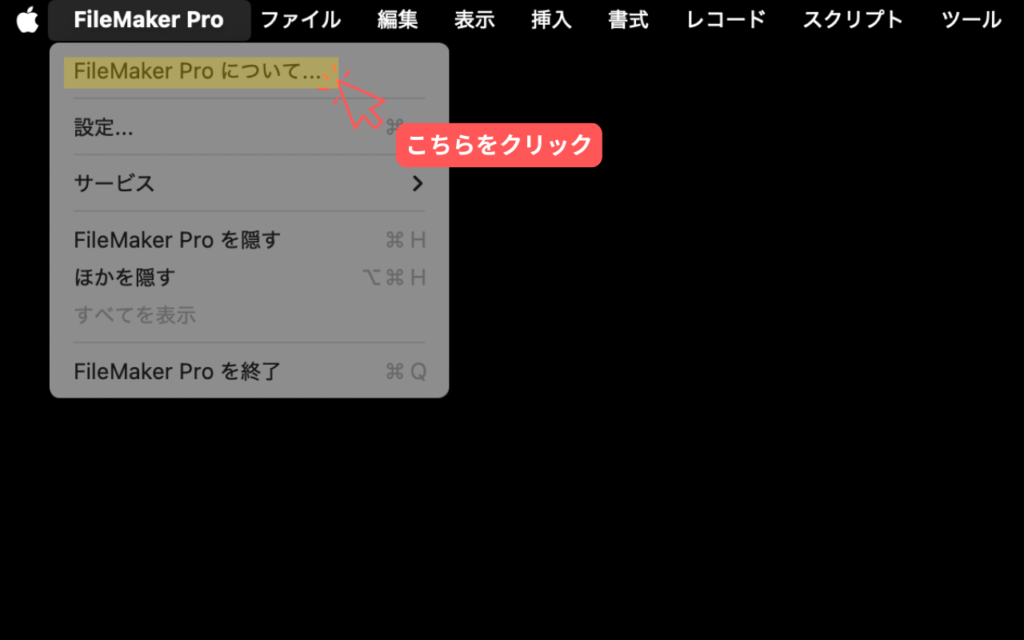
続いて上部に表示される「 FileMaker Proについて 」をクリック
表示されたウィンドウで「 バージョン情報 」 を確認
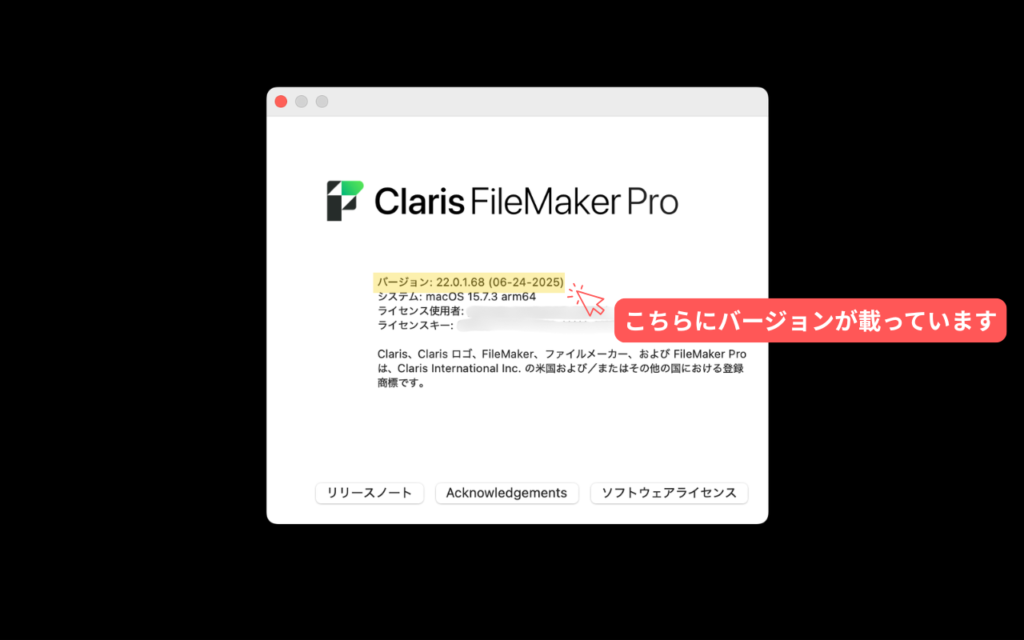
「 FileMaker Proについて 」をクリックした後に表示されるウィンドウに
現在のバージョンが表示されます。
まとめ
こちらの記事では、MacのFileMaker Proのバージョンの確認方法を解説しました。
「 もっと業務フローに合わせたシステムにしたい 」
「 FileMakerにもっと高度な機能を追加したい 」
「 AIを使ってもっと活用したい 」
といったご要望があれば、ぜひお気軽にご相談ください。
すまいる顔 は Claris 認定パートナーとして豊富な開発経験があります。
ニーズに合わせた最適なご提案が可能です。まずはお気軽にお声がけください。